


ControlPad herunterladen – Tragbares Numpad‑Kurzbefehls‑Tool für Windows, Mac & Android
ControlPad ist ein leichtes, tragbares Dienstprogramm, das das Numpad Ihrer Tastatur in einen leistungsstarken Befehlsstarter verwandelt. Mit nur wenigen Tastendrücken können Sie Ihre Lieblingsanwendungen, Skripte oder Systemwerkzeuge über anpassbare dreistellige Codes starten. Für Power‑User und Produktivitäts‑Enthusiasten entwickelt, läuft ControlPad direkt von einem USB‑Laufwerk – keine Installation erforderlich.
Es ist ideal für alle, die ihren Arbeitsablauf beschleunigen möchten, insbesondere für diejenigen, die das Numpad häufig nutzen. Die Software bietet eine minimale Symbolleisten‑Oberfläche, anpassbare Aktivierungsverzögerungen und unterstützt sowohl GUI‑ als auch manuelle Konfiguration über eine einfache Textdatei. Egal, ob Sie Windows, Mac oder Android verwenden, liefert ControlPad schnellen, sicheren und effizienten Zugriff auf Ihre digitalen Werkzeuge.
Laden Sie ControlPad noch heute herunter und übernehmen Sie die Kontrolle über Ihre Tastatur wie nie zuvor.
Erweiterte Tastatur‑Automatisierung mit ControlPad
ControlPad definiert neu, wie Sie mit Ihrem Computer interagieren, indem es Ihr Numpad in ein dynamisches Kurzbefehls‑Hub verwandelt. Anstatt durch Menüs zu navigieren oder lange Dateipfade einzugeben, können Sie jede Anwendung mit einem einfachen dreistelligen Code starten. Zum Beispiel könnte das Eingeben von 111 Ihren Webbrowser öffnen, während 205 Ihren Code‑Editor starten könnte.
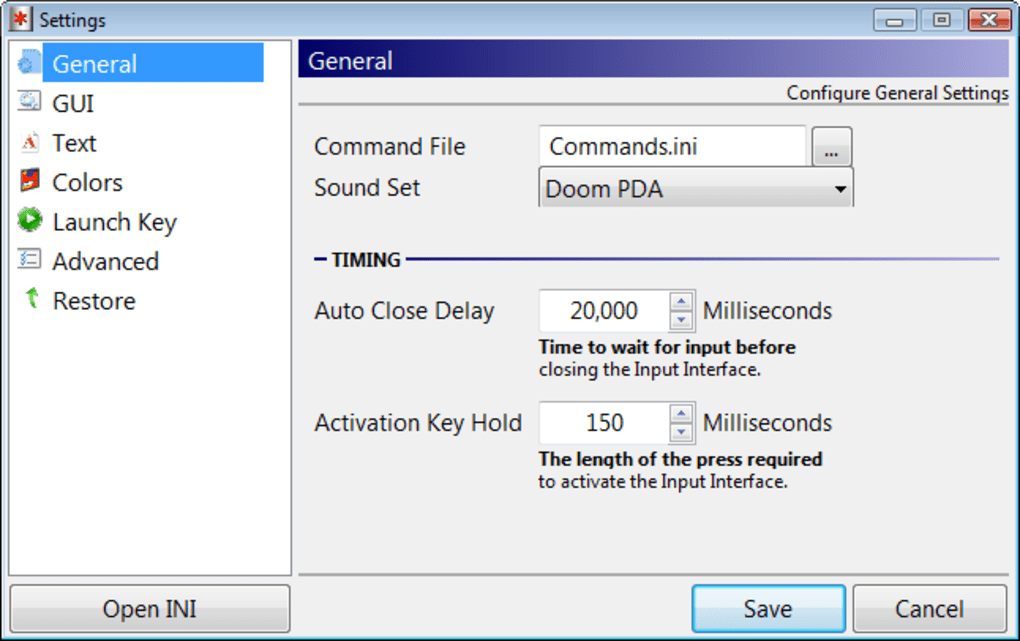
Der Aktivierungsprozess ist intuitiv: Drücken und halten Sie die *-Taste für eine konfigurierbare Dauer (Standard ist 150 ms), geben Sie dann Ihren Code ein und drücken Sie Enter. Ein kurzer grüner Indikator bestätigt eine erfolgreiche Übereinstimmung – perfekt für visuelles Feedback ohne Ablenkungen. Diese Funktion ist besonders hilfreich in Hochgeschwindigkeits‑Workflows, in denen jede Sekunde zählt.
Eines der herausragenden Merkmale ist seine Portabilität. ControlPad erfordert keine Installation, was es perfekt für Nutzer macht, die zwischen mehreren Geräten wechseln. Kopieren Sie einfach die ausführbare Datei auf ein USB‑Laufwerk, schließen Sie es an einen beliebigen Rechner an und starten Sie es sofort.
Keine Administratorrechte nötig, keine Registrierungs‑Änderungen – nur sofortiger Zugriff. Die Software wurde mit Blick auf Effizienz entwickelt, verbraucht minimale Systemressourcen und läuft selbst auf älterer Hardware reibungslos. Ob Sie Entwickler, Designer oder Büroangestellter sind, hilft Ihnen ControlPad, wiederholende Aufgaben zu reduzieren und die Produktivität zu steigern.
Das Symbol im Systemtray bietet schnellen Zugriff auf die Einstellungen, aber die Oberfläche richtet sich an fortgeschrittene Nutzer. Lassen Sie sich nicht abschrecken – sobald Sie die Grundlagen verstanden haben, wird das Anpassen von Befehlen zur zweiten Natur. Sie können Kurzbefehle entweder über das integrierte Optionsmenü oder durch direktes Bearbeiten der Klartext‑Befehlsdatei definieren. Die Syntax ist einfach: 111=C:\Program Files\Mozilla Firefox\firefox.exe. Diese Flexibilität ermöglicht tiefe Anpassungen, einschließlich des Startens von Batch‑Skripten, System‑Dienstprogrammen oder sogar Remote‑Desktop‑Verbindungen.
Anpassung, Kompatibilität & Installations‑Leitfaden
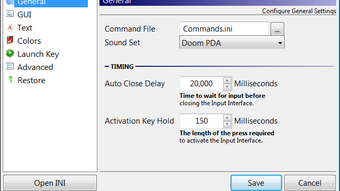
Der Einstieg in ControlPad ist einfach, selbst wenn Sie neu bei Automatisierungstools sind. Laden Sie zunächst die neueste Version von der offiziellen Website herunter und extrahieren Sie die Dateien an Ihren bevorzugten Ort – idealerweise ein USB‑Laufwerk für maximale Portabilität. Führen Sie die ausführbare Datei aus, und ControlPad startet still im Hintergrund und fügt ein kleines Symbol zu Ihrem Systemtray hinzu. Von dort aus können Sie das Einstellungs‑Panel aufrufen, um die Aktivierungsverzögerung anzupassen, das grüne Bestätigungsfenster ein‑ oder auszuschalten oder den Silent‑Modus zu aktivieren.
Zur Anpassung bietet ControlPad zwei Methoden: die GUI‑Oberfläche und das direkte Bearbeiten von Dateien. Die GUI ist funktional, setzt jedoch Vertrautheit mit Fachbegriffen wie „Befehlzuordnung“ und „Numpad‑Überwachung“ voraus. Wenn Sie mit diesen Konzepten vertraut sind, bietet die Oberfläche eine klare Möglichkeit, Codes Anwendungen zuzuweisen. Für fortgeschrittene Nutzer ist jedoch das direkte Bearbeiten der commands.txt-Datei effizienter. Diese Klartext‑Datei verwendet ein einfaches Schlüssel‑Wert‑Format: Jede Zeile enthält einen dreistelligen Code, gefolgt von einem Gleichheitszeichen und dem vollständigen Pfad zur ausführbaren Datei oder zum Skript.
Beispiel:
101=C:\Users\John\Documents\BackupScript.bat
102=C:\Program Files\Microsoft Office\root\Office16\WINWORD.EXE
Diese Methode ermöglicht es Ihnen, Dutzende von Kurzbefehlen in Sekunden zu verwalten. Achten Sie auf Dateipfade – insbesondere bei Verwendung auf verschiedenen Rechnern. Pfade wie C:\Program Files\ können je nach System variieren, daher sollten Sie nach Möglichkeit relative Pfade oder Umgebungsvariablen verwenden. ControlPad unterstützt Windows 7 und neuer, macOS (über Kompatibilitätsschichten) und Android (mit einer kompatiblen Tastatur). Während die native Unterstützung für Mac und Android begrenzt ist, bleibt die Kernfunktionalität auf allen Plattformen erhalten.
Vorteile, Nachteile & Anwendungsbeispiele aus der Praxis
ControlPad glänzt in Szenarien, in denen Geschwindigkeit und Effizienz entscheidend sind. Hier ist der Grund, warum es bei Power‑Usern beliebt ist:
- Leichtgewichtig & Tragbar: Läuft von USB ohne Installation – ideal für gemeinsam genutzte oder eingeschränkte Rechner.
- Schnelle Startgeschwindigkeit: Befehle werden in Millisekunden ausgeführt, perfekt für rasches Wechseln von Aufgaben.
- Anpassbare Aktivierung: Passen Sie die Haltezeit der *‑Taste an Ihren Tippstil an.
- Minimaler Systemeinfluss: Verbraucht sehr wenig CPU und Speicher, selbst im Hintergrundbetrieb.
- Textbasierte Konfiguration: Einfach zu sichern, zu übertragen oder Ihre Befehlsliste zu teilen.
- Visuelles Feedback: Grünes Licht bestätigt korrekte Codes – ideal zum Lernen und zur Verifizierung.
Allerdings hat es auch Einschränkungen:
- Fortgeschrittene UI: Die Oberfläche setzt technisches Wissen voraus, was Anfänger verwirren kann.
- Pfadabhängigkeit: Benutzerdefinierte Befehle können fehlschlagen, wenn Dateipfade auf verschiedenen Systemen variieren.
- Eingeschränkter mobiler Support: Android‑ und Mac‑Versionen sind experimentell und nicht vollständig optimiert.
- Keine integrierte Suche: Das Finden eines bestimmten Codes erfordert manuelle Dateiprüfung.
- Benötigt Numpad: Nutzer ohne Ziffernblock (wie viele Laptops) können es nicht verwenden.
Trotz dieser Nachteile glänzt ControlPad in der Praxis. Entwickler nutzen es, um IDEs, Terminals oder Testumgebungen sofort zu starten. Designer automatisieren das Öffnen von Photoshop, Sketch oder Figma mit einem einzigen Code. IT‑Profis führen Diagnosen oder Backup‑Skripte aus, ohne durch Ordner zu navigieren. Das Tool ist besonders wertvoll in Multi‑Device‑Umgebungen, in denen Konsistenz wichtig ist.
Häufig gestellte Fragen (FAQ)
- Ist ControlPad kostenlos zum Herunterladen und Verwenden? Ja, ControlPad ist völlig kostenlos zum Herunterladen und Verwenden. Es gibt keine versteckten Kosten oder Abonnementgebühren. Die portable Version ist unter einer permissiven Lizenz für den privaten und professionellen Gebrauch verfügbar.
- Kann ich ControlPad auf Mac und Android verwenden? ControlPad ist hauptsächlich für Windows konzipiert, kann aber mit einigen Einschränkungen auf Mac und Android laufen. Auf dem Mac hängt die Kompatibilität von der OS‑Version und der Tastaturkonfiguration ab. Android‑Support ist experimentell und erfordert eine kompatible Tastatur mit Numpad oder virtuellem Tastenfeld.
- Wie ändere ich die Aktivierungsverzögerung für die *‑Taste? Öffnen Sie die ControlPad‑Einstellungen über das Symbol im Systemtray. Suchen Sie die Option „Aktivierungsverzögerung“ und passen Sie die Millisekunden an (Standard ist 150 ms). Sie können sie je nach Tippgeschwindigkeit auf bis zu 50 ms senken oder bis zu 500 ms erhöhen.
- Kann ich Batch‑Dateien oder Skripte mit ControlPad starten? Absolut. Sie können jede ausführbare Datei, Batch‑Datei (.bat), PowerShell‑Skript (.ps1) oder sogar Systembefehle einem dreistelligen Code zuweisen. Stellen Sie nur sicher, dass der vollständige Pfad korrekt ist und die Datei zugänglich ist.
- Was soll ich tun, wenn mein Kurzbefehls nicht funktioniert? Zuerst prüfen Sie die Befehlsdatei auf Tippfehler im Pfad. Stellen Sie sicher, dass die Datei am angegebenen Ort existiert. Wenn Sie auf einem anderen Rechner sind, passen Sie den Pfad entsprechend an. Überprüfen Sie außerdem, ob das Numpad aktiviert ist und die *‑Taste ordnungsgemäß funktioniert.
Endgültiges Fazit: Ein Muss für Power‑User
ControlPad ist mehr als nur ein Kurzbefehls‑Tool – es ist ein Produktivitäts‑Powerhouse, getarnt als einfaches Numpad‑Dienstprogramm. Seine Portabilität, Geschwindigkeit und Anpassungsoptionen machen es zur ersten Wahl für alle, die ihre Arbeitsabläufe ernsthaft optimieren wollen. Obwohl die Oberfläche zunächst einschüchternd wirken kann, überwiegen die Vorteile den Lernaufwand bei weitem. Ob Sie Apps starten, Skripte ausführen oder komplexe Projekte verwalten, ControlPad liefert sofortige Ergebnisse mit minimalem Aufwand.
Wenn Sie ein technikaffiner Nutzer sind, der Effizienz und Kontrolle schätzt, ist diese Software ein Wendepunkt. Laden Sie ControlPad noch heute herunter und erschließen Sie das volle Potenzial Ihrer Tastatur. Probieren Sie es bei Ihrem nächsten Projekt aus und erleben Sie den Unterschied eines nahtlosen, sofortigen Zugriffs auf Ihre Werkzeuge.
ControlPad jetzt herunterladen – kostenlos & sicher






